Flight
Log XL
- VFR
easy planner
|
Copyright (C) 2001-2008 Andrea Moressi
ver. 5.1.0
vai a: www.flightlogxl.com
Sommario:
- Installazione
ed avvio del programma
- Quick start
- Collabora con FlightLog
XL
!
- Utilizzo di FlightLog
XL
Introduzione
La data del volo
La velocità al suolo
La riga attiva
I tipi di waypoint
Radiofari VOR e distanza DME
Radiofari NDB
Altitudine
Prua magnetica
Distanza della tratta
Tempo della tratta
Colonna Check
ETO, RETO, ATO
La finestra Airfield Info
La finestra ATS Info
Le finestre VOR Info ed NDB Info
Effemeridi aeronautiche
Il pulsante “Aircraft …”, i parametri di salita e discesa
Il pulsante 'Waypoints …’, Waypoint Manager
Il pulsante 'Delete line'
Il pulsante 'Reset Form'
Il pulsante 'Print log'
Il pulsante 'Help'
Salvare un log per riutilizzo futuro
- Coordinate
geografiche
- Calcolo
della declinazione e modello
geomagnetico
-
Sondaggio
soddisfazione utenti di FlightLogXL
- Licenza
d’uso
Flight
Log XL - VFR easy planner
Installazione ed avvio del programma
FlightLog XL è un’applicazione scritta
per Microsoft
Excel2000® e necessit
FlightLog XL è distribuito sotto forma
di file
eseguibile ‘autoscompattante’ che può essere contenuto in un
dischetto o
scaricato dal sito Internet www.flightlogxl.com.
Quando il file eseguibile, il cui nome è
FlightLogXL.exe, viene aperto compare una maschera che consente di
specificare
la posizione in cui il programma sarà salvato sul disco del
proprio computer
(viene proposto il percorso 'C:\' che può essere modificato
dall’utente).
Cliccando sul pulsante ‘Unzip’
viene creata una cartella di nome FlightLogXL
nella
quale vengono copiati i seguenti file:
FlightLogXL.xls
E’ il foglio Excel® che
costituisce il programma vero e proprio
Wmm.cof
E’
il file del modello geomagnetico
FlXL_Help_ita.htm
E’ il file di Help in italiano
(quello che state leggendo)
FlXL_Help_eng.htm
E’ il file di Help in inglese
Questi file rappresentano la
distribuzione completa
del programma e non devono essere distribuiti separatamente. Si
vedano i
paragrafi Introduzione e Licenza
d’uso .
Per lanciare FlightLog XL è sufficiente
aprire il
file ‘FlightLogXL.xls’ (doppio click ). Viene avviato Microsoft
Excel® ed
eseguito il programma.
A seconda delle impostazioni di Excel
sul proprio
computer, è possibile che venga richiesto a questo punto se
attivare o meno le
Macro. Per il funzionamento di FlightLog XL è assolutamente
necessario che
le Macro vengano attivate.
La schermata di avvio del programma mostra un breve ‘disclaimer’ che può essere visualizzato in Italiano o in Inglese. La lingua selezionata a questo punto viene memorizzata per il successivo funzionamento del programma e determina la lingua dei messaggi di errore che FlightLogXL può generare e dell’ Help che il programma visualizza.
Chiudendo la finestra col pulsante OK il
Flight Log è
pronto per essere compilato.
Quick start
Nota:
le celle in cui l’utente può inserire i
dati sono
quelle a sfondo verde. In tutte le altre non bisogna scrivere.
1)
Introdurre
la
data del volo in alto a sinistra
2)
Introdurre
la
velocità al suolo per la quale si intende pianificare il volo.
FlightLog XL
tiene conto delle prestazioni di salita e discesa dell’aereo
calcolando dei
parametri di default che dipendono dalla velocità impostata. Se si
desidera
modificare questi parametri inserendo quelli esatti del proprio
velivolo,
cliccare sul pulsante “Aircraft” .
3)
Posizionarsi
sulla
prima riga del log (riga n.6 del foglio) cliccando sulla colonna
A.
Cliccare sulla freccia della casella Waypoint
e
selezionare dalla lista un Waypoint
che costituirà il
punto di inizio navigazione. La lista mostrerà solo il tipo di waypoint selezionati dal corrispondente
pulsante di
opzione: waypoint semplice (punto
geografico),
aeroporto o radiofaro (Vor o Ndb).
4)
Cliccando
sulla
freccia delle caselle VOR ed NDB, selezionare gli eventuali
radiofari utili per
la navigazione su quel waypoint. Il
programma calcola
su quale radiale del radiofaro il waypoint
si trova.
5)
Inserire
l’altitudine
da mantenere su quel punto
6)
Selezionare
la
riga successiva e ricominciare dal punto 3).
Il programma calcola la prua magnetica
da tenere nel
direzionale per raggiungere il punto, la distanza della tratta tra
due punti in
miglia nautiche ed il tempo di percorrenza della tratta alla
velocità impostata
(ground speed).
Seguono, nel dettaglio, le istruzioni
relative alle
varie parti di cui è composto Flight Log XL.
Introduzione
FlightLog XL nasce 'per gioco'
come semplice programma per pianificare un volo VFR evitando di
rilevare a mano
le rotte e le distanze delle varie tratte sulla carta geografic
Il prodotto di FlightLog XL è una stampa
su carta del
flight log sostanzialmente identica a ciò che si otterrebbe
compilando
manualmente il tradizionale modulo di pianificazione del volo.
Lo scopo di 'abolire' la fase manuale
della
pianificazione è, oltre che eliminare la noia di rilevare le
informazioni dalla
cartin
FlightLog XL, per funzionare, si basa su
un elenco di
waypoint che possono essere
alternativamente semplici
punti geografici di cui siano note le coordinate, oppure
aeroporti, aviosuperfici o campi di
volo, oppure radioassistenze VOR o
NDB.
Di questi punti, FlightLog XL deve
conoscere le
coordinate geografiche ed eventuali altre informazioni pertinenti
come le frequenze
radio per aeroporti e radiofari o l’elevazione del campo ecc.
Le informazioni aggiuntive degli
aeroporti e dei
radiofari usati nella pianificazione di un determinato volo,
vengono stampate
automaticamente sul Log, così da fornire al pilota tutte (o
quasi!) le
informazioni di pianificazione di cui necessita.
Il pilota avrà il solo onere di inserire una volta per tutte i dati relativi a ciascun punto che, in seguito, potrà riutilizzare all’infinito.
FlightLog XL è distribuito dall’autore a
titolo
gratuito sotto licenza GNU/GPL. E’ consentito copiare e
ridistribuire il
programm
E’ importante comprendere che l’uso
di FlightLog XL non solleva il pilota dalla responsabilità di
controllare tutti
i dati del log stesso; sia quelli eventualmente già presenti nel
programma come
elenchi di waypoint, sia quelli
prodotti dal
programma attraverso i calcoli. E’ evidente che un errore
nell’inserimento
delle coordinate di un punto si rifletterebbe sul calcolo dei
dati relativi
alla tratta da e per quel punto e di ciò il pilota si dovrebbe
accorgere prima
del volo controllando la congruità e la sensatezza di quanto
stampato.
L’autore non fornisce alcuna garanzia
e non si assume alcuna responsabilità circa i dati ottenuti
attraverso l’uso di
FlightLog XL.
Fare riferimento alla sezione Licenza
d’Uso di questo manuale per
informazioni di copyright e distribuzione.
La data del volo
La data in cui si volgerà il volo va inserita nella cella verde in alto a sinistra contrassegnata con la scritta 'date of flight', nel formato gg/mm/aa.
E’ un’informazione importante perché consente al programma
di calcolare la declinazione magnetic

Date antecedenti a quella attuale non vengono accettate.
La velocità al suolo
FlightLog XL calcola il log tenendo
conto di una
velocità al suolo che è il pilota a dover fornire.
Nella versione attuale, il programma non
tiene conto
degli effetti del vento.

La riga attiva
Le informazioni relative ai waypoint
od alle radioassistenze selezionate vengono inserite sulla riga
attiva in quel
momento.
Per rendere attiva una riga è necessario
cliccare
sulla prima colonna della riga stess
La riga attiva viene contrassegnata da
un bordo rosso
che la circonda. Ogni selezione o modifica effettuate si
rifletteranno
unicamente su questa riga.

I tipi di waypoint
E’ possibile inserire e richiamare
quattro tipi di waypoint
nella prima
colonna di FlightLog XL.
1)
Waypoint semplici:
sono punti geografici come città o punti
di riporto e
ad essi non sono associate altre informazioni oltre alle
coordinate
geografiche.
E’ possibile selezionarli attivando il
pulsante di
opzione 'Waypoint' e cliccando sulla
freccia della
casella posta nella prima colonna. Comparirà una lista a discesa
da cui si
sceglierà il waypoint desiderato.
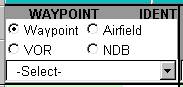
Se il waypoint
non è ancora
presente nella list
2)
Airfields:
sono aeroporti, aviosuperfici
o campi di volo.
E’ possibile selezionarli attivando il
pulsante di
opzione 'Airfield' e cliccando sulla
freccia della casella
posta nella prima colonna. Comparirà una lista a discesa da cui si
sceglierà il
campo desiderato.
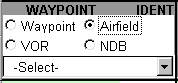
Oltre alle coordinate
(reperibili sulle carte Jeppesen o sul Bottlang) vanno inserite
informazioni
aggiuntive che sono l’Identificativo ICAO (Ident),
il
tipo di ente di controllo da contattare per radio (AFIS, TWR, …),
la frequenza
radio, le piste disponibili e l’elevazione del campo espressa in
piedi.
Le informazioni aggiuntive sugli aeroporti selezionati per un determinato volo vengono riportate in uno specifico riquadro del log stampato per essere disponibili durante il volo. Vedere 'Airfield Info'.
I dati degli aeroporti vengono inseriti
mediante la
maschera di gestione dei Waypoint
visualizzata
cliccando sul pulsante 'Waypoints…'
e memorizzati nel relativo foglio Airfields.
3)
VOR:
vedere oltre …
4)
NDB:
vedere oltre …
Radiofari VOR
Sono i radiofari VHF. E’ possibile usarli come waypoint verso cui risulta facile dirigere con l’ausilio degli strumenti selezionandoli nella colonna waypoints oppure come stazioni dalle quali ricevere un rilevamento magnetico per controllare la progressione del volo.
Nel primo caso selezionarli dalla lista waypoints cliccando sulla freccia della relativa casella presente nella prima colonna del log, dopo avere selezionato il pulsante di opzione 'VOR' tra gli altri posti sopra la casella stessa.
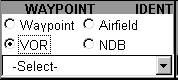
Nel secondo caso selezionarli sulla riga attiva nella colonna VOR
cliccando sulla opportuna casella e
scegliendo dalla lista a discesa.

QDR:
Il valore che il programma scrive in neretto nella colonna '(radial)' è la radiale magnetica del VOR sulla quale l’aereo si trova quando sorvola il waypoint relativo alla riga selezionata (rilevamento magnetico DALLA stazione o QDR). Impostando l’OBS dello strumento su questo valore si otterrà quindi l’indice centrato sorvolando il waypoint.
DME:
Il valore scritto nella parte bassa della colonna ‘radial’, preceduto da una D, è la distanza DME del waypoint sorvolato dalla stazione DME coubicata con il VOR selezionato (VORDME).
La distanza DME è la distanza obliqua espressa in miglia nautiche visualizzata dall’apparato di bordo DME (Distance Measuring Equipment) quando presente.
Per calcolare la distanza DME il programma necessita di conoscere la quota di volo dell’aereo sul waypoint, da inserire nella colonna ‘Alt’, e dell’elevazione del VOR, cioè della sua altezza sul terreno, da inserire tra i dati caratteristici del VOR nel waypoint manager.
Se una di queste due informazioni non è presente, nella casella della distanza DME viene inserito un commento, segnalato da un triangolino rosso, che spiega brevemente l’errore.
Ai VOR sono associate, oltre alle coordinate, le seguenti informazioni, tutte desumibili dalle carte Jeppesen: codice identificativo di 3 lettere (Ident), codice Morse, frequenza di trasmissione, elevazione (quota sul terreno).
Le informazioni aggiuntive sui radiofari selezionati per un determinato volo vengono riportate in uno specifico riquadro del log stampato per essere disponibili durante il volo. Vedere 'VOR Info'.
I dati dei VOR vengono inseriti mediante
la maschera
di gestione dei Waypoint visualizzata
cliccando sul
pulsante 'Waypoints…'
e memorizzati nel relativo foglio 'VOR'.
Dalla versione 2.2 di FlightLog XL è
possibile
visualizzare una seconda colonna VOR potendo così contare, per la
navigazione, su
due VOR ed un NDB per ogni waypoint
della rotta.
Questa funzione è particolarmente utile su aeroplani dotati di due
ricevitori
NAV e quindi di altrettanti indicatori VOR.
Per visualizzare la seconda colonna VOR
è sufficiente
selezionare la casella “Show VOR2” posta sulla colonna VOR1
(vedere figura
sopra).
Per rendere più veloce la scelta dei
radiofari, dalla
versione 2.2 è presente sulle colonne VOR ed NDB il pulsante “As Previous” che consente di selezionare
sulla riga corrente
il radiofaro già scelto sulla riga precedente.
Radiofari NDB
Sono i radiofari omnidirezionali. E’ possibile usarli come waypoint verso cui risulta facile dirigere con l’ausilio degli strumenti selezionandoli nella colonna waypoints oppure come stazioni dalle quali ricevere un rilevamento magnetico per controllare la progressione del volo.
Nel primo caso selezionarli dalla lista waypoints cliccando sulla freccia della relativa casella presente nella prima colonna del log, dopo avere selezionato il pulsante di opzione 'NDB' tra gli altri posti sopra la casella stessa.
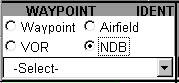
Nel secondo caso selezionarli sulla riga attiva nella colonna NDB
cliccando sulla opportuna casella e
selezionando dalla lista a
discesa.

Il valore che il programma calcola nella
colonna
'(QDR)' è il rilevamento magnetico DALLA stazione che l’aereo
ottiene quando
sorvola il waypoint relativo alla
riga selezionata.
Ruotando la ghiera dello strumento NDB in modo da mettere la prua
tenuta in
quel momento dall’aereo sulle ore 12,
Agli NDB sono associate, oltre alle
coordinate, le
seguenti informazioni, tutte desumibili dalle carte Jeppesen:
codice
identificativo di 3 lettere (Ident),
codice Morse e,
ovviamente, frequenza di trasmissione.
Le informazioni aggiuntive sui radiofari selezionati per un determinato volo vengono riportate in uno specifico riquadro del log stampato per essere disponibili durante il volo. Vedere 'NDB Info'.
I dati degli
NDB vengono
inseriti mediante la maschera di gestione dei Waypoint
visualizzata cliccando sul pulsante 'Waypoints…' e memorizzati nel
relativo foglio 'NDB'.
Per rendere più veloce la scelta dei
radiofari, dalla
versione 2.2 è presente sulle colonne VOR ed NDB il pulsante “As Previous” che consente di selezionare
sulla riga corrente
il radiofaro già scelto sulla riga precedente.
Altitudine
Nella colonna 'Alt' va inserita l’altitudine, espressa il piedi, alla quale effettuare il sorvolo del punto considerato.
Se si tratta di aeroporto, sarà comodo
inserire in
questa colonna l’altitudine alla quale effettuare il circuito di
traffico.
L’altitudine viene anche utilizzata da
FlightLog XL
per il calcolo della declinazione magnetica e per i calcoli
relativi a salita e
discesa. Vedere 'Calcolo
della declinazione e modello
geomagnetico ' per ulteriori informazioni su questo
argomento.
Prua magnetica
E’ la prua da far segnare al direzionale
o alla
bussola per giungere sul waypoint
selezionato
provenendo da quello precedente (in assenza di vento).
Viene calcolata sottraendo
algebricamente la
declinazione magnetica del luogo dalla prua vera (geografica).
E’ opportuno ricordare che il calcolo
della prua
viene effettuato da FlightLogXL
mediante formule di
‘cerchio massimo’, considerando cioè un percorso ‘ortodromico’,
che è il più
breve. La prua visualizzata è la prua “di uscita” dal Waypoint
di partenza che non è costante come nel caso di percorso
lossodromico. Tuttavi
Le formule usate nei calcoli geodetici
sono opera di
Ed Williams (http://www.best.com/~williams/avform.htm),
che
ringraziamo.
Distanza
della tratta
E’ la distanz
Nell’intestazione della colonna distanze
(Leg Dst)
è riportata la distanza
totale coperta nel volo (TOT DST).
Tempo della tratta
E’ il tempo, in minuti, che l’aeroplano
impiegherà a
coprire la distanza della tratta trascurando gli effetti del vento
e volando
alla velocità impostata nella casella 'Estimated
ground speed'.
Nell’intestazione della colonna tempi (Leg Time) è
riportato il tempo
totale di volo (TOT TIME).
Colonna Check
Questa colonna non viene compilata dal
programma e
serve al pilota per spuntare i vari waypoint
durante
la progressione del volo. E’ anche utile per segnare durante il
volo i punti di
riporto futuri che il controllo del traffico aereo richiede, in
modo di non
dimenticarli.
ETO, RETO, ATO
Rappresentano
rispettivamente
l’orario stimato di sorvolo (Estimated
Time Over),
l’orario
stimato rettificato (Rectified Estimated
Time Over)
e l’effettivo
orario di sorvolo del waypoint (Actual
Time Over).
Sono colonne che non vengono compilate
dal programma
ma rimangono a disposizione del pilota che le riempie durante il
volo come con
un tradizionale flight log manuale.
La
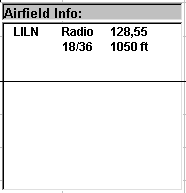
finestra Airfield Info
In questa finestra vengono riportate le
informazioni
relative agli aeroporti selezionati nel flight log, inserite
dall’utente per
mezzo della maschera di gestione dei Waypoint
visualizzata
alla pressione del pulsante 'Waypoints
…' e che possono essere desunte dal Bottlang.
Si tratta dell’identificativo ICAO
dell’aeroporto,
del tipo di ente da contattare via radio (AFIS, TWR, Radio …),
della frequenza
radio dell’aeroporto, della pista (o piste) disponibile, e della
elevazione del
campo sul livello del mare, espressa in piedi.
Questa finestra viene stampata sul log
cartaceo in
modo che le informazioni relative a tutti gli aeroporti toccati
durante il volo
siano prontamente disponibili per il pilota.
La finestra ATS Info
In questa finestra vengono mostrate le
frequenze
degli enti di controllo del traffico aereo (ATS) attraversati
dalla rotta.
Le frequenze ATS vengono prelevate dalle
informazioni
associate ai singoli Waypoint poiché,
per ogni Waypoint, è possibile
specificare a quale spazio aereo
appartiene. Vedere La sezione ‘ATS
Information’ del
Waypoint
Manager per ulteriori informazioni su questo argomento.

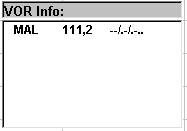
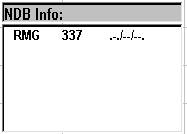
Le finestre VOR Info
ed NDB Info
In questa finestra vengono riportate le
informazioni
relative ai radiofari VOR ed NDB selezionati nel flight log,
inserite
dall’utente per mezzo della maschera di gestione dei Waypoint
visualizzata alla pressione del pulsante 'Waypoints …' e che sono desumibili
dalle carte
Jeppesen.
Si tratta dell’identificativo di tre
lettere del
radiofaro, del codice Morse (che viene generato in automatico dal
programma) e
della frequenza di trasmissione della stazione.
Questa finestra viene stampata sul log
cartaceo in
modo che le informazioni relative a tutte le radioassistenze utili
per il volo
siano prontamente disponibili per il pilota.
Effemeridi
aeronautiche
Nel riquadro in alto a destra del Log,
accanto alla
finestra Ground Speed, sono presenti
due spazi dove
annotare gli orari di decollo (T/O) e atterraggio (LDG).
In questo stesso riquadro vengono
visualizzati gli
orari relativi alle
effemeridi
aeronautiche considerando l’orario dell’alba sul primo aeroporto
(o comunque
sul primo waypoint del flight log),
ritenuto quello
da cui avviene il decollo e l’orario del tramonto sull’ultimo
aeroporto che
compare nel log, considerato l’aeroporto di atterraggio.
Le effemeridi vengono ricalcolate al
variare della
data del volo inserita.
Attenzione: vengono indicati orari UTC,
ovvero
riferiti al fuso di Greenwich; il
pilota deve quindi
tenere conto della differenza di fuso orario rispetto alla propria
locazione ed
all’eventuale ora legale.

Il pulsante 'Aircraft…', i
parametri
di salita e discesa
Dalla versione 3.0, FlightLog XL tiene
conto delle
prestazioni di salita e discesa dell’aereo per un calcolo più
accurato dei
tempi di percorrenza.
I parametri di salita e discesa vengono
calcolati
automaticamente dal programma quando si modifica la velocità di
pianificazione
del volo (Ground Speed)
usando valori di default che sono verosimili per la media degli
aerei di
aviazione generale di prestazioni ridotte.
E’ tuttavia possibile, oltre che utile
per una
pianificazione più accurat
Le unità di misura:
Per quanto il mondo dell’aeronautica
dovrebbe essere
quello degli standard, salendo a bordo di un aereo, magari
identico ad un altro
che già conosciamo, è purtroppo frequente imbattersi in strumenti
tarati
secondo una pletora di unità di misura diverse, per motivi che
vanno
dall’installazione degli strumenti in tempi successivi, alla
immatricolazione
originale dell’aereo in un paese estero.
Capita così di ricevere per radio il QNH
in hectopascal e di avere un
altimetro tarato in “pollici di
mercurio” (!), oppure di avere una checklist in nodi ma di leggere
un
anemometro in mph. Oppure di pilotare
un aliante sul
quale tutte le unità sono metriche (evviva!). Tutto questo stride
vergognosamente con le necessità di sicurezza e standardizzazione
aeronautiche
m
In FlightLog XL il parametro principale
su cui sono
basati tutti i calcoli è
Per facilitare la vita ai piloti, tuttavi
Commutando da una unità di misura ad
un’altr
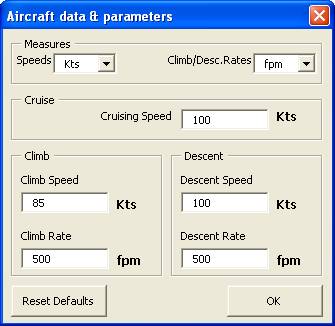
La velocità di crociera:
Per i nostri scopi, trascurando
ovviamente gli
effetti del vento, coincide con la velocità al suolo (Ground
Speed) mantenuta dall’aereo in
volo rettilineo,
usata per pianificare il volo ed inserita sul foglio principale.
La ground speed, in questa mascher
Le velocità di salita e discesa:
Climb Speed: è la velocità di salita in crociera
(velocità
all’aria) mantenuta dall’aereo durante le fasi di salita.
Normalmente è
leggermente maggiore della Vy.
Se non viene specificato altrimenti,
FlightLog XL
imposta la velocità di salita all’85% di quella di crociera.
Descent Speed: è la velocità di discesa in crociera (velocità all’aria) mantenuta dall’aereo durante le fasi di discesa. Normalmente è poco minore della velocità di crociera.
Se non viene specificato altrimenti,
FlightLog XL
imposta la velocità di discesa uguale a quella di crocier
I ratei di salita e discesa:
Sono le velocità verticali (quelle lette sul variometro) assunte dal velivolo nelle fasi di salita (Climb Rate) e discesa (Descent Rate).
Se non viene specificato altrimenti,
FlightLog XL
imposta entrambi i ratei al valore prudenziale di 500
piedi/minuto.
Si noti che, per semplicità, FlightLog XL
considera il
rateo di salita costante durante tutta la salit
Il pulsante “Reset Defaults”:
Consente di ripristinare i valori che FlightLog XL imposta per default, cioè:
Climb
Speed
= 85% della Cruising Speed, Descent
Speed =
Cruising Speed, Climb Rate = Descent Rate = 500fpm.
Il pulsante “OK”:
Chiude la maschera salvando i valori visualizzati nell’apposito foglio “Aircraft”.
Il
pulsante
'Waypoints', Waypoint
manager
Tutti i dati relativi ai waypoint,
agli aeroporti ed ai radiofari, sono memorizzati in altrettanti
fogli della
cartella di lavoro di Microsoft Excel®.
Per inserire o modificare questi dati
l’utente non
può agire direttamente sui fogli dati ma deve utilizzare il
pulsante 'Waypoints …' che visualizza
la seguente maschera chiamata “Waypoint
manager”:
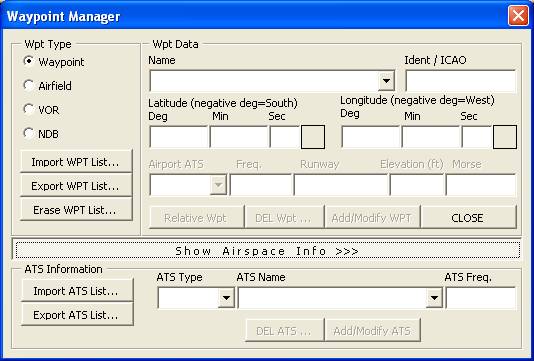
§ Inserimento di un Waypoint:
Per inserire un Waypoint
è
sufficiente selezionarne il tipo nel riquadro Wpt
Type sulla sinistra e compilare le
caselle pertinenti a
partire dal nome che si vuole attribuire al Waypoint
stesso.
Le caselle di testo presenti nella
maschera vengono
abilitate o disabilitate dal programma a seconda del tipo di punto
da inserire.
Selezionando l’inserimento di un waypoint
semplice,
ad esempio, vengono disabilitate le caselle di testo relative a
tutte le
informazioni che non sono significative per un waypoint
(vedere figura sopra).
Posizionando il puntatore del mouse
sulle varie
caselle e pulsanti viene visualizzato in rilievo un breve testo
esplicativo che
aiuta nell’inserimento del dato.
Al termine dell’inserimento confermare
col pulsante “Add/Modify
WPT”, oppure premere Close per
annullare l’inserimento in corso.
§ Modifica di un Waypoint:
Per modificare un Waypoint
è necessario richiamarlo scegliendolo dalla lista visualizzata
cliccando sulla
freccia della casella Name. La lista
conterrà solo i Waypoint del tipo
selezionato nel riquadro di sinistra:
conterrà cioè solo Waypoint semplici
oppure solo
Aeroporti o solo VOR o NDB.
Una volta selezionato il Waypoint
è possibile modificarne i vari campi (tranne il nome) e poi
salvarlo cliccando
su “Add/Modify
WPT”.
Si noti che il nome del Waypoint
è quello che lo identifica nell’elenco e quindi se si modifica il
nome, verrà
salvato un Waypoint nuovo e non
modificato quello
selezionato.
L’unico modo per modificare il nome di
un Waypoint è di richiamarlo,
cambiarne il nome e salvarlo e,
successivamente, eliminare dall’elenco il Waypoint
con il nome vecchio (vedere di seguito).
§ Eliminazione di un singolo Waypoint:
Richiamare il Waypoint
da
cancellare scegliendolo dalla lista visualizzata cliccando sulla
freccia della
casella Name. La lista conterrà solo
i Waypoint del tipo selezionato nel
riquadro di sinistra:
conterrà cioè solo Waypoint semplici
oppure solo
Aeroporti o solo VOR o NDB.
Una volta selezionato il Waypoint,
cliccare su “DEL Wpt …” per
eliminarlo dall’elenco.
§ Eliminazione di tutti i Waypoint di un tipo:
Il pulsante “Erase
Wpt List
…” permette di
cancellare tutto l’elenco dei Waypoint
del tipo
selezionato nel riquadro Wpt Type
di sinistra. Sarà quindi possibile cancellare in un colpo tutti i
Waypoint geografici oppure tutti gli
Aeroporti o tutti i
VOR o gli NDB.
§ Esportazione ed Importazione di un elenco di Waypoint:
FlightLogXL consente, dalla versione 2.0, di
esportare su un
file i Waypoint inseriti o di
importarli da un file
che sia stato precedentemente creato con la funzione di
Esportazione.
Questo permette all’utente di salvare i
suoi personali
elenchi di Waypoint / Aeroporti /
Radioassistenze e
di reimportarli in future versioni del programma oppure di
renderli disponibili
ad altri utenti di FlightLogXL
(vedere oltre).
Il pulsante “Export Wpt
List …” consente di salvare su un file
l’elenco dei Waypoint del tipo
selezionato nel riquadro Wpt Type.
Il programma richiede
il nome di un file su cui salvare l’elenco che può essere scelto
liberamente
dall’utente. E’ obbligatoria invece l’estensione del file, cioè le
tre lettere
dopo il punto, che deve corrispondere al seguente schema:
Estensione Tipo di Waypoint esportati
.wpt
waypoint semplici (cioè punti
geografici)
.afd
Aeroporti
.vor
radiofari
Vor
.ndb
radiofari
Ndb
Il pulsante “Import Wpt
List …” permette di importare un
elenco di Waypoint precedentemente
esportato da FlightLogXL.
In questo caso l’estensione del file selezionato, corrisponderà al
tipo di Waypoint da inserire.
Scegliere un file con estensione .afd
significherà quindi importare degli Aeroporti,
indipendentemente dal tipo selezionato nel riquadro Wpt
Type.
Il pulsante “Import Wpt
List …” consente anche, dalla versione
4.1.0, di importare waypoint in
formato GPX (vedere sotto).
§ Importazione di Waypoint in formato GPX:
A partire dalla versione 4.1.0 FlightLogXL
consente di importare waypoint in
formato GPX
generati da altri programmi o scaricati da alcuni siti internet.
Il formato GPX (GPS
eXchange
format) è un file XML utilizzato da
molti software commerciali e freeware inclusi Garmin
Mapsource ed EasyGPS.
Esistono inoltre siti internet che
mettono a
disposizione collezioni di waypoint
in formato GPX
come l’ottimo GPX Aviation
Waypoint Generator
di
Paul Tomblin che permette di generare
un archivio GPX
di waypoint appartenenti ad una
determinata area.
Un file GPX può contenere
contemporaneamente waypoint
geografici, aeroporti e radioassistenze.
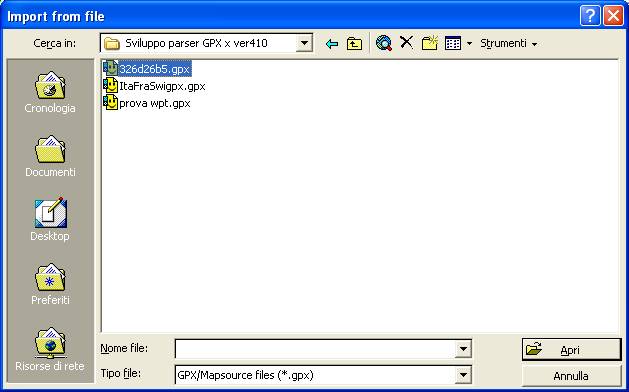
Per importare un file GPX in FlightLogXL è sufficiente selezionare nella maschera di selezione del file da importare il formato GPX, come evidenziato qui sotto.
Attenzione:
Gli elenchi di Waypoint
fanno parte del foglio di lavoro di Microsoft Excel. Le modifiche
e le aggiunte
di waypoint, quindi, vengono
memorizzate insieme al
foglio Excel quando questo viene salvato.
Il programma non consente di annullare
una singola
operazione di aggiunta/modifica o importazione di Waypoint
ma è chiaro che uscire da Excel senza salvare il foglio equivale
ad annullare
tutte le modifiche o le aggiunte apportate agli elenchi di Waypoint.
§ La sezione ‘ATS Information’:
Dalla release
4.0 è
presente in questa maschera una sezione relativa alle informazioni
sugli spazi
aerei.
Per visualizzare o nascondere la sezione
‘ATS Information”
cliccare sul pulsante ‘Show Airspace
Info
>>>’ ben visibile nella parte bassa della maschera.
In questa sezione è possibile associare
al Waypoint selezionato il relativo
spazio aereo cui esso
appartiene; selezionando lo spazio aereo nella casella ‘ATS Name’
e salvando il Waypoint con il
pulsante ‘Add/Modify
WPT’, le informazioni
associate al Waypoint includeranno
l’ente ATS di
competenz
L’inserimento e la gestione degli enti
ATS avvengono
analogamente alle corrispondenti funzioni relative ai Waypoint.
Vedere di seguito per una breve
spiegazione dei
singoli controlli.
La casella ‘ATS Type’:
Consente di selezionare il tipo di ente
ATS tra i
seguenti:
- FIC
(Flight Information Centre), l’ente
che controlla uno
spazio FIR (Flight Information Region),
ad esempio
‘Milano Informazioni’
- ACC
(Area Control Centre),
l’ente
che controlla una CTA (Control Area),
una AWY
(Airway) o una TMA (terminal Area), ad
esempio
‘Malpensa Controllo’
- APP
(Approach control
centre), l’ente che controlla una CTR
(Control
Traffic Region),
ad esempio
‘Garda Avvicinamento’
La casella ‘ATS Name’:
Consente di inserire o modificare il
nome di un ente
ATS. L’utente deve inserire il nome completo per il servizio ATS,
come ‘Milano
Informazioni’ per un FIC, ‘Torino Avvicinamento’ per un APP, ecc.
La casella ‘ATS Freq’:
Consente di inserire la frequenza radio
dell’ente
ATS, che verrà riportata nella finestra ‘ATS Info’ del Log.
I pulsanti ‘Add/Modify ATS’, ‘DEL ATS’, ‘Import ATS List’ e ‘Export ATS List’:
Funzionano come gli analoghi pulsanti
della sezione Waypoint ma agiscono
solo sull’elenco di enti ATS.
Gli elenchi di enti ATS vengono
esportati su file con
l’estensione ‘.ats’ .
§ Waypoint Relativi, il pulsante ‘Relative Wpt’:
A partire dalla release
4.0
la finestra del Waypoint manager
dispone di una nuova
funzione utile a generare un nuovo Waypoint
“relativo”
ad uno noto fornendo delle coordinate ‘polari’, ovvero distanza e
rotta che
separano il nuovo Waypoint da quello
di riferimento.
Cliccando sul pulsante ‘Relative WPT’ si apre una maschera dedicata all’inserimento di un Waypoint relativo, nella quale sono presenti i controlli elencati oltre.
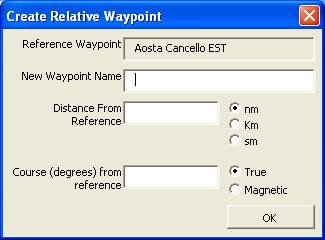
Reference Waypoint:
E’ il nome del Waypoint
di
riferimento, cioè quello precedentemente selezionato nel Waypoint
Manager, da usare come punto di partenza per la creazione del Waypoint nuovo.
New Waypoint Name:
E’ il nome del nuovo Waypoint
da creare.
Distance From Reference:
Inserire la distanza che separa il nuovo
Waypoint da quello preso come
riferimento. La distanza può
essere espressa in miglia nautiche, in chilometri o in miglia
terrestri a
seconda di quale pulsante di opzione venga selezionato a destra di
questa
casella.
Course From Reference:
E’ la rott
E’ consigliabile fornire una rotta vera
in quanto il
calcolo del nuovo Waypoint usando una
rotta magnetica
è necessariamente meno accurato.
In ogni caso il calcolo di un Waypoint
relativo va usato solo su brevi distanze onde evitare che gli
errori introdotti
misurando distanza e angolo diventino rilevanti.
Il pulsante ‘OK’:
Cliccando sul pulsante ‘OK’ la finestra
viene chiusa
e nella maschera ‘Waypoint Manager’
vengono scritti
il nome e le coordinate del nuovo Waypoint.
A questo
punto è possibile completare i rimanenti campi e confermare
l’inserimento.
Scambio di elenchi
di Waypoint
tra utenti: collabora con FlightLogXL
!
Il sito web di FlightLogXL
( www.flightlogxl.com )
mette a
disposizione una sezione da cui prelevare elenchi di Waypoint
relativi a determinate
zone. In questa sezione sono presenti gli elenchi di Waypoint
che altri utenti hanno messo gratuitamente a disposizione di
tutti, nello
spirito di collaborazione amichevole che caratterizza tutto il
software di
pubblico dominio.
Tutti coloro che apprezzano
ed usano FlightLogXL sono
fortemente incoraggiati a rendere
disponibili elenchi di Waypoint che
abbiano creato
per sé. Gli elenchi
saranno tanto
più utili ad altri utenti quanto più saranno completi per la zona
coperta.
Esportate ed inviate i vostri elenchi
all’autore (info@flightlogxl.com)
che provvederà a
pubblicarli sul web indicando il vostro nome. Sarà particolarmente
apprezzato
il contributo di coloro che invieranno, per una data zon
Grazie a chiunque vorrà collaborare!
Il
pulsante
‘Delete line'
Cliccando su questo pulsante viene
cancellata la riga
corrente (quella bordata di rosso) e vengono traslate verso l’alto
le righe
successive.
Il
pulsante
'Reset Form'
Cliccando su questo pulsante vengono
cancellate tutte
le righe del log, vengono ripulite le finestre delle informazioni
aggiuntive ed
il foglio è pronto per l’inserimento da capo di una nuova
pianificazione.
Il
pulsante
'Print log'
E’ il pulsante che consente di stampare
il flight log
alla fine del lavoro di inserimento. Cliccando su di esso viene
richiesto un
nome da attribuire al log che verrà stampato come titolo della
pagina.
Successivamente viene visualizzata la maschera standard di Excel
per la
selezione di una stampante. Scegliendo OK il log viene mandato in
stampa.
Il
pulsante
'Help'
Visualizza questo file aprendo il
browser di default.
Salvare un log per
riutilizzo futuro
FlightLog XL non prevede attualmente la
possibilità
di salvare una pianificazione con uno specifico comando interno.
Tuttavia il
log ottenuto non è altro che una normale cartella di lavoro di
Microsoft Excel®
e come tale può essere salvato attribuendogli un nome.
L’utente che volesse quindi salvare la
pianificazione
del volo Milano/Linate – Cuneo/Levaldigi potrebbe salvare l’intera
cartella di
lavoro scegliendo il comando di menù di Excel 'File->Salva con
nome..' ed
attribuendo al flight log ad esempio il nome 'FL Linate-Levaldigi'.
Questo comporta un certo spreco di
memoria su disco
ma ciò, per le moderne macchine, rappresenta un problema
assolutamente
trascurabile.
Coordinate
geografiche
Per calcolare rotte e distanze fra
diversi punti, FlightLog
XL ha necessità di conoscere la posizione sul globo terrestre di
ogni punto
significativo che compaia nel log.
Per tutti i waypoint
che il
programma memorizz
Le coordinate di ciascun punto
memorizzato vengono
inserite attraverso la maschera di gestione dei Waypoint
visualizzata alla pressione del pulsante 'Waypoints …'.
E’ definita Latitudine di un punto, la
sua distanza
angolare dall’equatore, misurata al centro della terra. La
latitudine può
assumere valori compresi tra 0 e +90° (latitudini Nord) e tra 0 e
–90°
(latitudini Sud).
E’ definita Longitudine di un punto, la
sua distanza
angolare dal meridiano di Greenwich,
misurata al
centro della terra. La longitudine può assumere valori compresi
tra 0 e +180°
(longitudini Est di Greenwich) e tra
0 e –180°
(longitudini Ovest di Greenwich).
Esistono almeno 3 diverse notazioni per
esprimere le
coordinate, due delle quali particolarmente usate.
Con la prima notazione le coordinate
sono espresse in
gradi, primi e secondi. I 3 valori sono in questo caso numeri
interi; ad
esempio 45°
Con la seconda notazione si indicano
gradi, primi e
decimali di primo. Il numero che esprime i gradi è intero mentre i
primi sono
espressi con notazione decimale, generalmente indicando decimi e
centesimi di
primo; ad esempio 45° 31.24’. Poiché un centesimo di primo
rappresenta un
angolo più piccolo di un secondo, questa notazione viene spesso
preferita
perché consente una migliore precisione.
E’ opportuno notare la differenza tra i
due modi
citati di indicare le coordinate in quanto non è difficile
confonderli e
considerare secondi quelli che in realtà sono invece centesimi di
primo o
viceversa. La maggior parte dei ricevitori GPS, per esempio, può
essere
impostata per indicare le coordinate a scelta in uno dei due modi.
La terza notazione per le coordinate
prevede invece
di indicare solo i gradi con un numero decimale. Per esempio il
valore 45.342°
corrisponde a 45° 20.52’. Questo tipo di notazione viene usata in
alcuni siti internet
dai quali è possibile ricavare le coordinate di una località.
La maschera di inserimento dati di FlightLogXL accetta coordinate espresse in
tutte e tre le
forme citate.
Se, durante l’inserimento, si immette un
valore
decimale in gradi questo viene automaticamente convertito in gradi
interi,
primi, decimi e centesimi.
Se si indicano coordinate in gradi,
primi e decimali
non sarà possibile specificare anche dei secondi e di ciò il
programma avvisa
quando si tenta di convalidare l’inserimento.
Le coordinate degli aeroporti sono
sempre reperibili
sulle pagine Bottlang; le coordinate dei radiofari VOR ed NDB sono
elencate
sulle carte Jeppesen; quelle relative a località geografiche
possono essere
reperite in alcuni siti Internet tra i quali http://mappe.virgilio.it/mappe/mappage.asp
(attenzione a centrare esattamente la mappa sul punto di cui si
vogliono le
coordinate).
Dalla precisione con la quale vengono
rilevate ed
inserite le coordinate geografiche dipende tutta la pianificazione
del volo
effettuata da FlightLogXL.
Calcolo
della declinazione e modello geomagnetico
A
partire dalle
coordinate dei punti inseriti, FlightLogXL
calcola
delle rotte geografiche, ovvero espresse con riferimento al Nord
vero e non
magnetico. Per ottenere la prua magnetica da presentare nel log,
il programma
deve conoscere la declinazione magnetica presente nei vari punti
della rott
Malgrado la declinazione alle latitudini
italiane sia
attualmente molto piccola e quindi praticamente trascurabile per i
nostri
scopi, è fondamentale per FlightLogXL
tenerne conto
perché pianificare un volo in aree geografiche anche non troppo
lontane
dall’Itali
La declinazione magnetic
Per determinare la declinazione
magnetica di un punto
attraverso calcoli matematici è pertanto indispensabile ricorrere
ad un modello
che rappresenti l’andamento del campo magnetico terrestre su tutta
la
superficie del globo.
Esistono fondamentalmente due modelli,
detti
geomagnetici, che descrivono il
campo
magnetico terrestre. Il primo è edito dall’ente statunitense NOAA
(http://www.ngdc.noaa.gov/IAGA/wg8/igrf2000.html); il secondo, denominato WMM (World Magnetic Model,
http://www.ngdc.noaa.gov/seg/potfld/DoDWMM.shtml) è di pertinenza del dipartimento della
difesa degli
Stati Uniti.
Dei due modelli,entrambi di pubblico
dominio, FlightLogXL usa il secondo
per il semplice motivo che è lo
stesso usato in tutti i ricevitori GPS.
Il modello WMM si basa sulla misurazione
del campo
magnetico terrestre in un numero elevato di postazioni sparse
sull’intero globo
e sulla sua rappresentazione matematica attraverso una serie di
valori
caratteristici elencati in un file (Wmm.cof)
che ha
validità quinquennale. Il calcolo, estremamente complesso, della
declinazione
viene effettuato dal programma a partire dai dati elencati in
questo file.
Il file del modello attualmente in uso
viene
distribuito insieme a FlightLogXL e
deve trovarsi
nella stessa directory che contiene il foglio Excel stesso.
Ogni cinque anni (2000, 2005 ….) viene
rilasciato un
modello geomagnetico aggiornato ed il file deve pertanto essere
sostituito.
FlightLogXL avverte all’avvio se il modello
geomagnetico è
superato e va aggiornato; in questo caso sarà sufficiente
scaricare la nuova
versione del programma dal sito www.flightlogxl.com .
Sondaggio soddisfazione utenti di FlightLogXL
Dalla release
5.1.0 è stato
introdotto in FlightLogXL un sistema
di sondaggio
della soddisfazione degli utenti volto ad ottenere dati statistici
sull’utilizzo del programma ed a facilitare la segnalazione di
commenti ed
opinioni degli utilizzatori che, ad Aprile 2008, hanno raggiunto
oltre 4500
unità nel mondo.
Quando un FlightLog è stampato per la
prima volt
Il sondaggio viene visualizzato una sola
volta per
ogni release del programma.
I dati vengono raccolti solo a fini
statistici e non
vengono rilasciati a terze parti per nessun motivo.
Licenza
d’uso (GNU General Public License)
Flight
Log XL –
VFR easy planner
Copyright (C) 2001-2008 Andrea Moressi
Questo programma è software libero; è lecito ridistribuirlo o modificarlo secondo i termini della Licenza Pubblica Generica GNU come è pubblicata dalla Free Software Foundation.
Questo programma
è distribuito nella speranza
che
sia utile, ma SENZA ALCUNA GARANZIA;
senza
neppure la garanzia
implicita di
NEGOZIABILITÀ o di
APPLICABILITÀ PER UN
PARTICOLARE SCOPO. Si veda
Questo
programma deve essere distribuito assieme ad una
copia della Licenza Pubblica Generica GNU;
in caso contrario, se ne può ottenere
una scrivendo
alla Free Software
Foundation,
Inc., 59
Temple Place,
Suite 330, Boston,
MA 02111-1307 USA oppure prelevandola dal sito http://www.gnu.org/licenses/gpl.html
Per qualsiasi informazione concernente
questo
programm